Windows10でGitを使う備忘録2
GitHubからclone
リポジトリからチェックアウト用のURLをコピー。
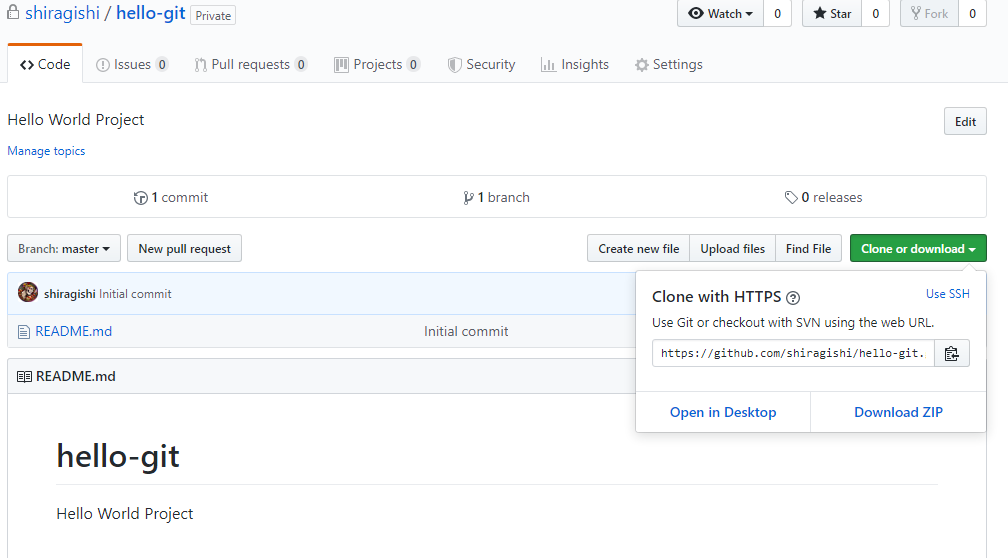
Windows上で、チェックアウトするディレクトリ内でGit Bashを開き、cloneコマンドを入力。
$ git clone https://github.com/shiragishi/hello-git.git
Cloning into 'hello-git'...
remote: Enumerating objects: 3, done.
remote: Counting objects: 100% (3/3), done.
remote: Total 3 (delta 0), reused 0 (delta 0), pack-reused 0
Unpacking objects: 100% (3/3), done.
ディレクトリ配下にリポジトリ名のフォルダが作られ、その中にリポジトリ上から取得したファイルがダウンロードされる。
GitHubへpush
まずファイルをローカルリポジトリへadd→commitする。
適当なファイルを作成して、commit。
ユーザー名とメールアドレスを登録しておく必要がある。
$ ll
total 2
-rw-r--r-- 1 Shiragishi 197121 14 6月 16 22:13 hello.txt
-rw-r--r-- 1 Shiragishi 197121 34 6月 16 21:40 README.md
$ git add hello.txt
$ git config --global user.name "shiragishi"
$ git config --global user.email "shiragishi@piyo.com"
$ git commit -a -m "First Commit"
[master 428d8ee] First Commit
 1 file changed, 1 insertion(+)
 create mode 100644 hello.txt
$ git push
Enumerating objects: 4, done.
Counting objects: 100% (4/4), done.
Delta compression using up to 12 threads
Compressing objects: 100% (2/2), done.
Writing objects: 100% (3/3), 288 bytes | 288.00 KiB/s, done.
Total 3 (delta 0), reused 0 (delta 0)
To https://github.com/shiragishi/hello-git.git
   c8d5442..428d8ee  master -> master
pushしたファイルがGitHubのmasterブランチへ追加されていることを確認できる。
SourceTreeのインストール
GitのGUIクライアントの1つで、アトラシアンが提供しているSourceTreeをインストールする。
https://ja.atlassian.com/software/sourcetree
2019/6/16時点のバージョンは3.1.2だった。
インストールにはbitbucketのアカウントが必要みたいなのでインストーラー上のリンクを開き作成する。
その後、インストーラーの「bitbucket server」「bitbucket」の選択では「bitbucket」の方を選択し、後はデフォルトの選択のまま進める。
SourceTreeでgitフォルダを開く
SourceTreeが起動したら、上部メニューのAddからWindows上のチェックアウトしてきているフォルダを選択。
適当にファイルを追加、または更新後、SourceTree上からpushしてGitHubに反映されていれば完了。
参考リンク
Windows10でGitを使う備忘録1
目次
Gitインストール
Git for Windowsをインストールする。
2019/06/15時点ではバージョン2.22.0。
インストーラーのオプションは全てデフォルトのまま。
コマンドプロンプトからgitコマンドでバージョン表示ができるか確認。
C:\Users\Shiragishi>git --version
git version 2.22.0.windows.1
GitHubアカウント作成
GitHub公式サイトでSign upからアカウントを新規作成。
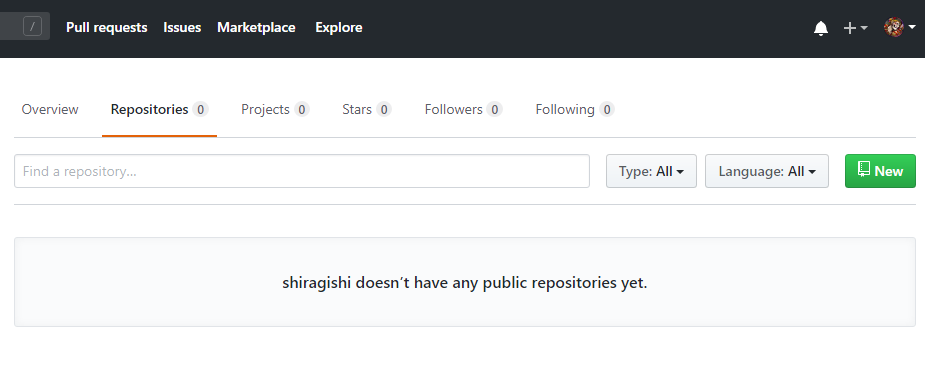
Repositoriesタブを開き、右側のNewボタンをクリック。
リポジトリ名、公開範囲などを設定する。
2019年1月7日以降、無料ユーザーでもプライベートリポジトリを選択できるようになった。
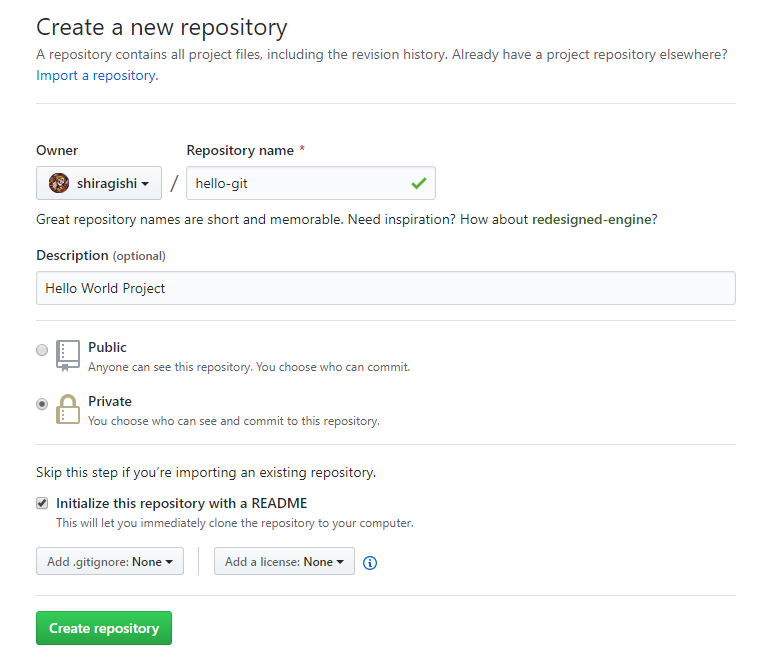
Create repositoryボタンをクリックして完了。
GitHubにSSH接続する
Windows上で、適当なフォルダ内で右クリック→Git Bash Hereを選択してGit Bashを起動。
$ ssh-keygen -t rsa -b 4096 -C "hoge@piyo.com"
Generating public/private rsa key pair.
Enter file in which to save the key (/c/Users/Shiragishi/.ssh/id_rsa):
Created directory '/c/Users/Shiragishi/.ssh'.
Enter passphrase (empty for no passphrase):
Enter same passphrase again:
鍵はGit Bashを開いた場所ではなく、Git Bashのホームディレクトリの.sshフォルダ配下に作られる(デフォルトではC:\Users\ユーザー名\.ssh)。
.sshフォルダは自動生成される。
id_rsa.pubを適当なテキストエディタで開き中身をコピー。
GitHubのSettingsからSSH and GPG keysを開き、New SSH Keyボタンをクリック。
タイトルを入力して、公開鍵の中身を貼り付ける。
Git Bash上で以下の通り入力して、Hiが表示されたらGitHubとの接続ができている。
$ ssh -T git@github.com
The authenticity of host 'github.com (52.69.186.44)' can't be established.
RSA key fingerprint is SHA256:nXXXXXXXXXX.
Are you sure you want to continue connecting (yes/no/[fingerprint])? yes
Warning: Permanently added 'github.com,52.69.186.44' (RSA) to the list of known hosts.
Enter passphrase for key '/c/Users/Shiragishi/.ssh/id_rsa':
Hi shiragishi! You've successfully authenticated, but GitHub does not provide shell access.
